> ## Documentation Index
> Fetch the complete documentation index at: https://docs.finzaria.com/llms.txt
> Use this file to discover all available pages before exploring further.
# Primeros pasos
> Crea tu cuenta de Finzaria y conoce tu pantalla de inicio.
## Crea tu cuenta
Entra a [app.finzaria.com](https://app.finzaria.com) y crea tu cuenta con tu correo.
Te llega un correo para verificar; haz clic en el enlace.
Inicia sesión y llegas a tu pantalla de **Inicio**.
## Tu pantalla de inicio
Esta es la vista principal. A la izquierda está tu **patrimonio** y tus **cuentas**; en el centro,
el resumen de tu dinero y tus movimientos recientes.
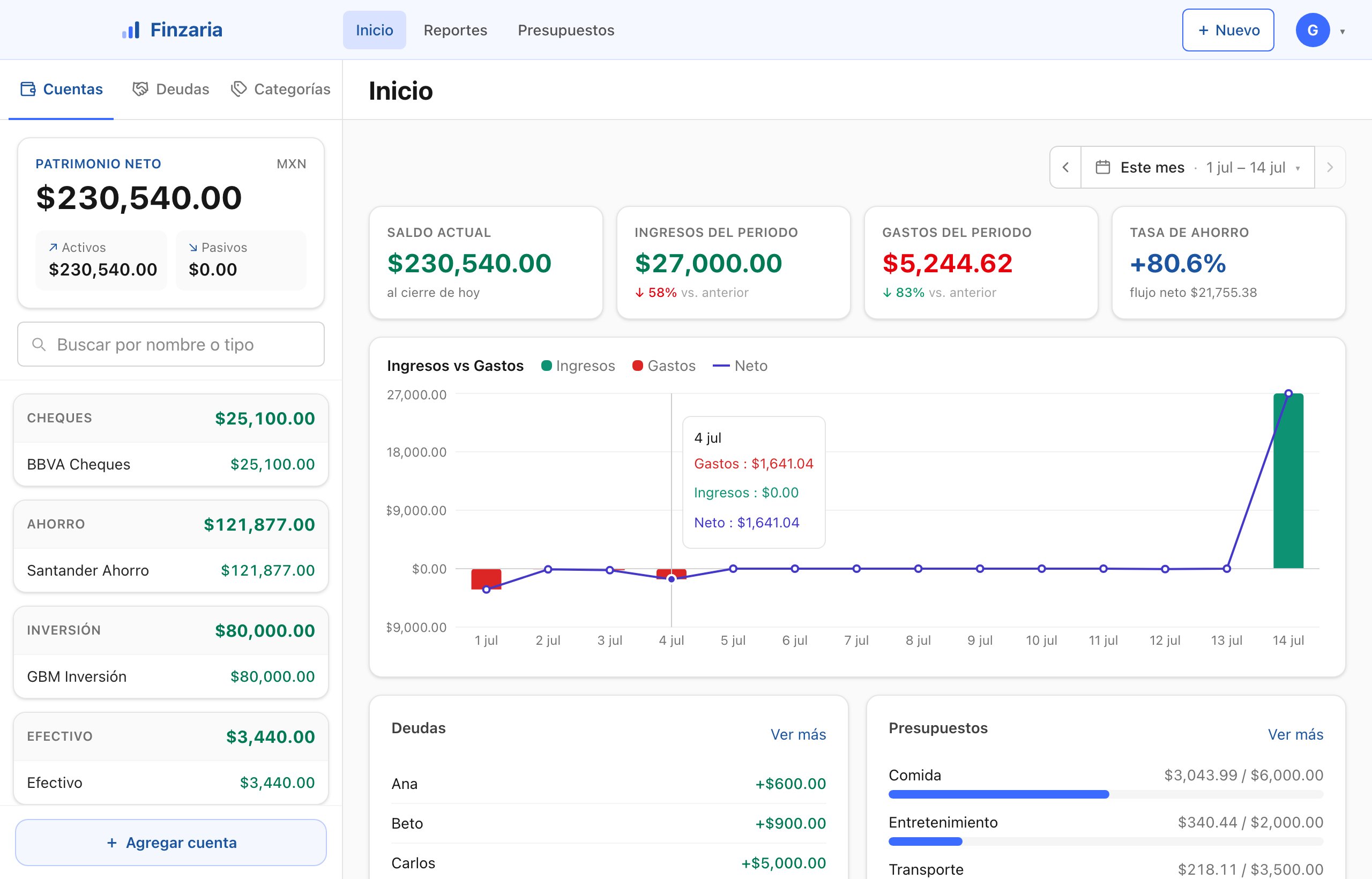 * **Patrimonio neto** (arriba a la izquierda): todo lo que tienes menos lo que debes.
* **Cuentas** (panel izquierdo): tus cuentas agrupadas por tipo, con su saldo.
* **Menú de arriba**: *Inicio · Reportes · Presupuestos*, el botón **+ Nuevo** para agregar algo
rápido, y tu **perfil** (arriba a la derecha).
## Lo primero que conviene hacer
Banco, efectivo, tarjeta… para ver todo junto.
Tu primer gasto o ingreso.
* **Patrimonio neto** (arriba a la izquierda): todo lo que tienes menos lo que debes.
* **Cuentas** (panel izquierdo): tus cuentas agrupadas por tipo, con su saldo.
* **Menú de arriba**: *Inicio · Reportes · Presupuestos*, el botón **+ Nuevo** para agregar algo
rápido, y tu **perfil** (arriba a la derecha).
## Lo primero que conviene hacer
Banco, efectivo, tarjeta… para ver todo junto.
Tu primer gasto o ingreso.